Paramétrages
Accès & permissions
Gérer les membres de l'équipe et leurs droits d'accès.
1
Ajouter un membre
Depuis Paramètres → Équipe, cliquez sur + Praticien ou + Secrétaire selon le rôle souhaité. Renseignez les informations du membre (nom, prénom, email). Un email d'invitation est automatiquement envoyé avec un lien valable 72 heures pour que le membre définisse son mot de passe. Si l'email n'arrive pas, vérifiez les spams ou utilisez le lien d'initialisation affiché.
Le nombre de membres est limité par votre plan. Si la limite est atteinte, upgradez votre abonnement.
2
Définir les permissions d'une secrétaire
Les permissions s'appliquent uniquement aux secrétaires — les praticiens ont accès à tous les modules. Pour chaque module (Agenda, Patients, Paiements, Charges, Actes & tarifs, Fermetures), vous pouvez accorder indépendamment les droits Voir, Créer, Modifier et Supprimer. Les boutons actifs (en bleu) indiquent les droits accordés.
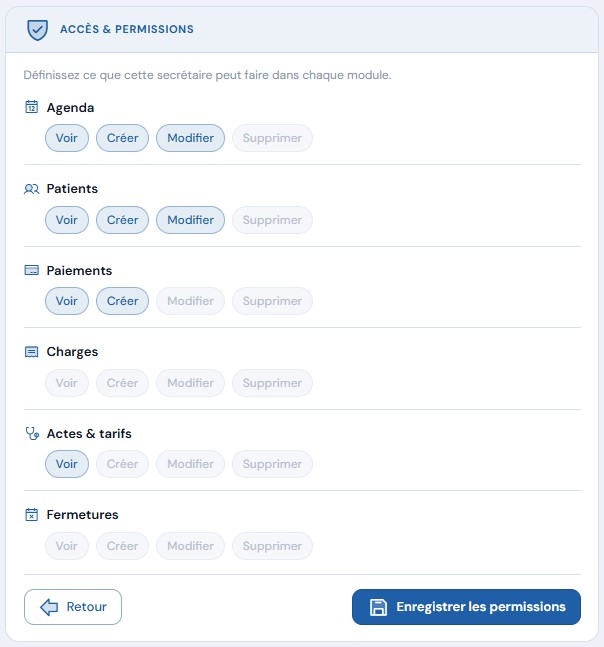
Une secrétaire sans droit "Voir" sur un module n'y aura tout simplement pas accès dans la sidebar.
3
Activer ou désactiver un membre
Depuis la liste de l'équipe, vous pouvez désactiver temporairement un compte sans le supprimer. Le membre désactivé ne peut plus se connecter mais ses données sont conservées. Pour réactiver, cliquez à nouveau sur le bouton de bascule — la limite du plan est vérifiée avant toute réactivation.
Vous ne pouvez pas désactiver votre propre compte administrateur.