Les charges
Gérer les charges
Enregistrer et suivre les dépenses fixes et variables du cabinet.
1
Accéder aux catégories
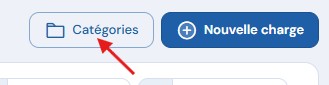
Depuis la page Charges, cliquez sur le bouton Catégories en haut à droite pour ouvrir le panneau de gestion des catégories.
2
Gérer les catégories
Le panneau affiche toutes les catégories disponibles. Saisissez un nom dans le champ (1) puis cliquez sur Enregistrer (2) pour créer une nouvelle catégorie personnalisée. Les catégories prédéfinies sont verrouillées (3) et ne peuvent pas être modifiées. Vos catégories personnalisées disposent d'icônes de modification et de suppression (4).
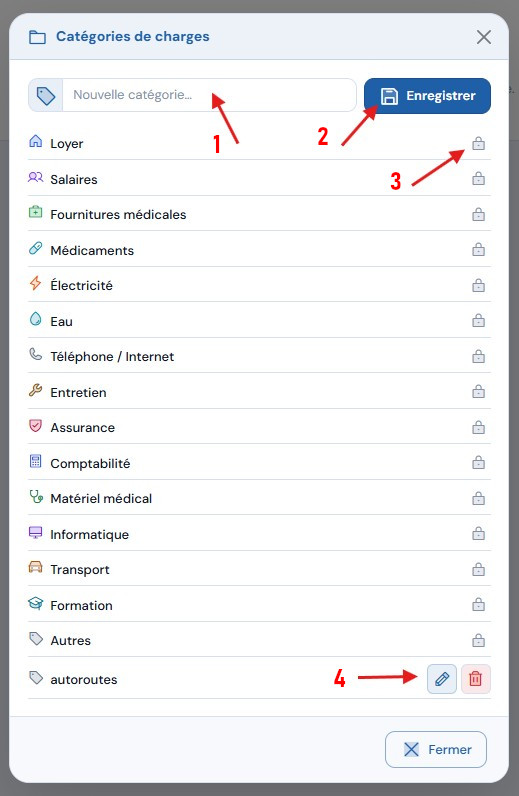
Les catégories prédéfinies couvrent les dépenses courantes d'un cabinet médical.
3
Créer une nouvelle charge
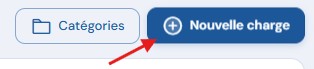
Cliquez sur le bouton Nouvelle charge pour ouvrir le formulaire de saisie.
4
Compléter le formulaire
Sélectionnez une Catégorie (obligatoire), ajoutez un libellé optionnel, renseignez la Date et le Montant (obligatoires). Cochez Charge mensuelle récurrente si la dépense se répète chaque mois — elle apparaîtra automatiquement dans le widget du mois en cours. Cliquez sur Enregistrer pour valider.
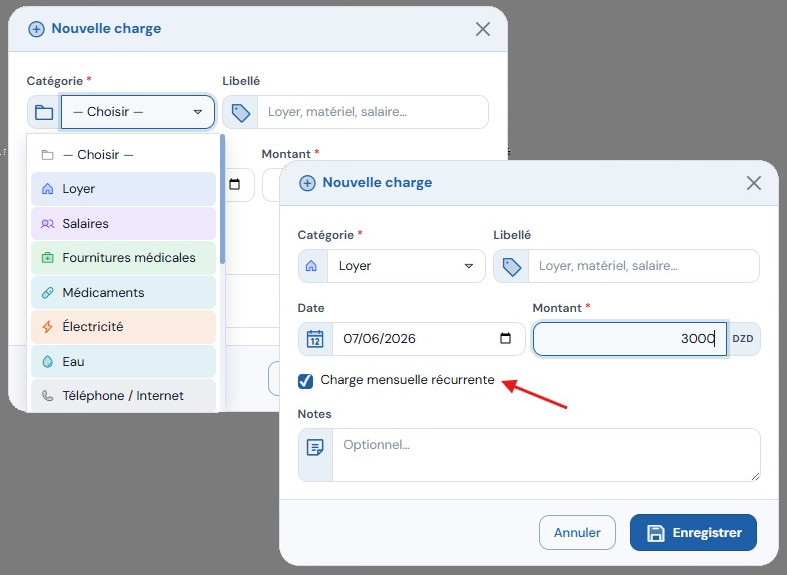
Une charge récurrente représente une dépense fixe mensuelle comme le loyer ou l'électricité.
5
Filtrer les charges
La barre de filtrage permet de rechercher par libellé ou catégorie, de filtrer par catégorie, par mois ou par une plage de dates personnalisée. Cliquez sur Filtrer pour appliquer, ou sur le bouton de réinitialisation pour revenir à l'affichage par défaut. Le filtrage n'impacte que le tableau — le widget et la sidebar affichent toujours les données du mois en cours.

6
Le tableau des charges
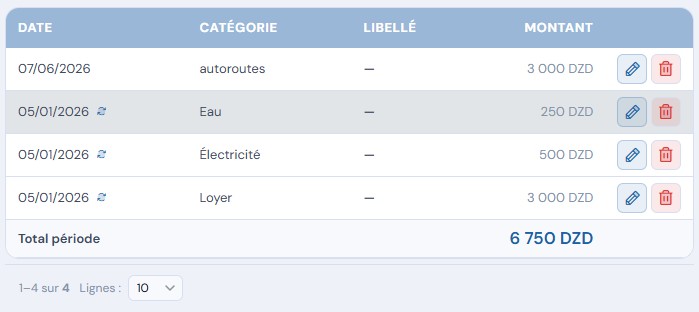
Le tableau affiche les charges de la période sélectionnée avec la date, la catégorie, le libellé et le montant. L'icône ↻ indique une charge récurrente. Utilisez les boutons d'action à droite pour modifier ou supprimer une charge. Le Total période est affiché en bas.
7
Widget Charges du mois
Le widget Charges du mois de juin affiche toutes les charges du mois courant ainsi que les récurrentes. Cliquez sur le bouton ↻ à droite d'une charge récurrente pour mettre à jour son montant — une nouvelle entrée est créée pour le mois en cours tout en conservant l'historique.
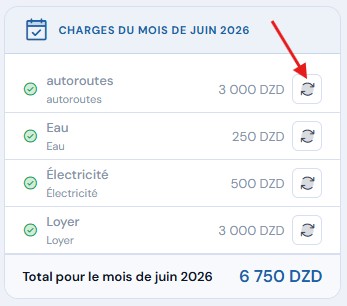
Le total en bas du widget reflète l'ensemble des charges du mois en cours.
8
Répartition par catégorie
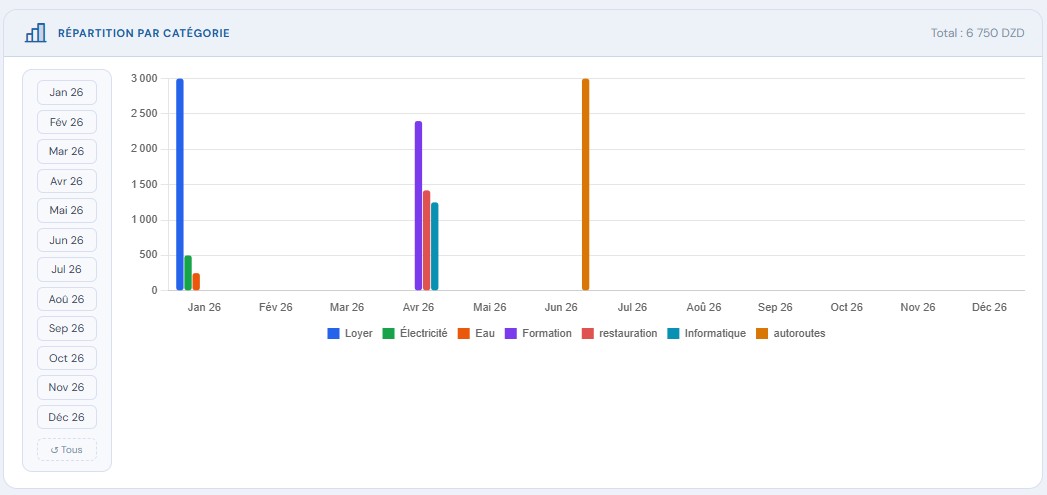
Le graphique en barres affiche l'évolution mensuelle des charges réparties par catégorie sur l'année. Cliquez sur un mois dans la liste à gauche pour zoomer dessus, ou sur Tous pour afficher l'année complète. La légende en bas identifie chaque catégorie par sa couleur.